
Webhosting: in Plesk anmelden
In Plesk verwalten Sie Ihr Webhosting: Websites, E-Mail-Postfächer, DNS, SSL-Zertifikate und WordPress.
Wofür
In Plesk verwalten Sie Ihr Webhosting: Websites, E-Mail-Postfächer, DNS, SSL-Zertifikate und WordPress.
Das brauchen Sie
- Zugang zum Kundenportal (siehe Anleitung 01) oder Ihre Plesk-Zugangsdaten, die Sie von uns erhalten
- einen aktuellen Webbrowser
Hinweis zur Sprache
Plesk zeigt bei uns standardmäßig die englische Oberfläche. Die Anleitungen 13 bis 17 nennen deshalb die englischen Menünamen. Die Sprache stellen Sie bei der Anmeldung bei der Anmeldung unter „Interface Language“ ein.
Schritte
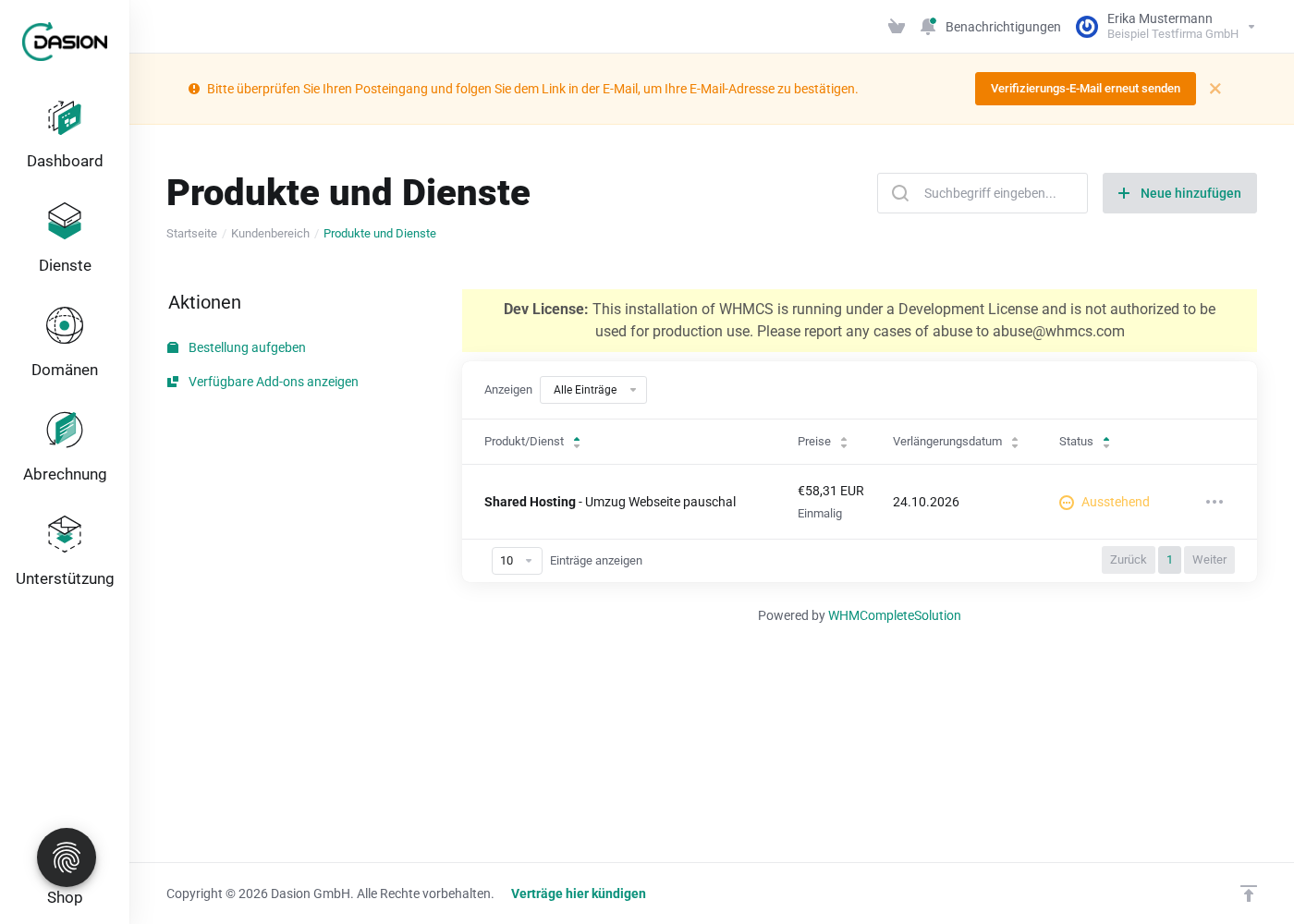
Weg 1 über das Kundenportal: Melden Sie sich unter https://my.dasion.cloud an.
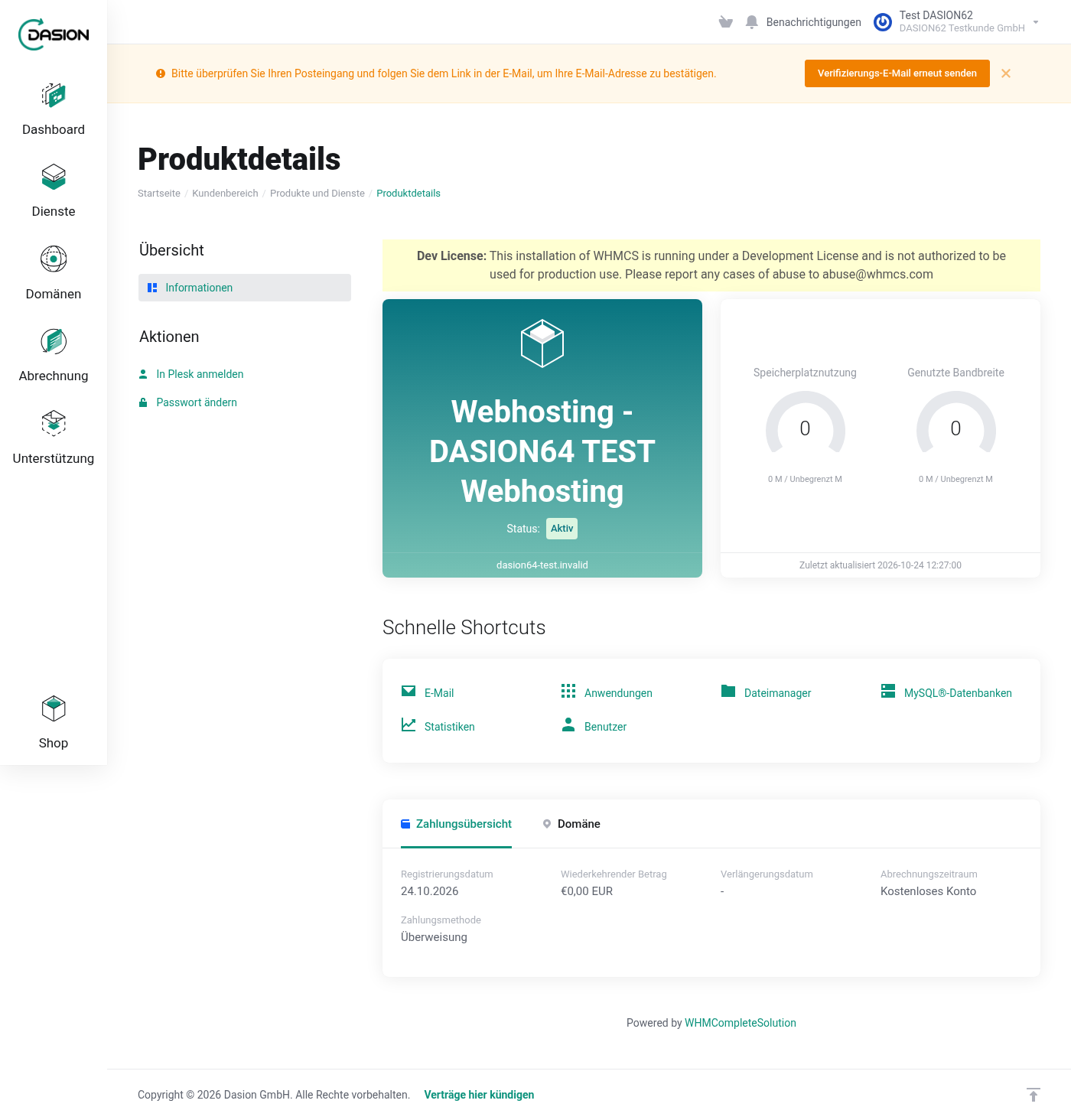
Öffnen Sie im Menü den Punkt „Dienste“ und klicken Sie auf Ihren Webhosting-Dienst.
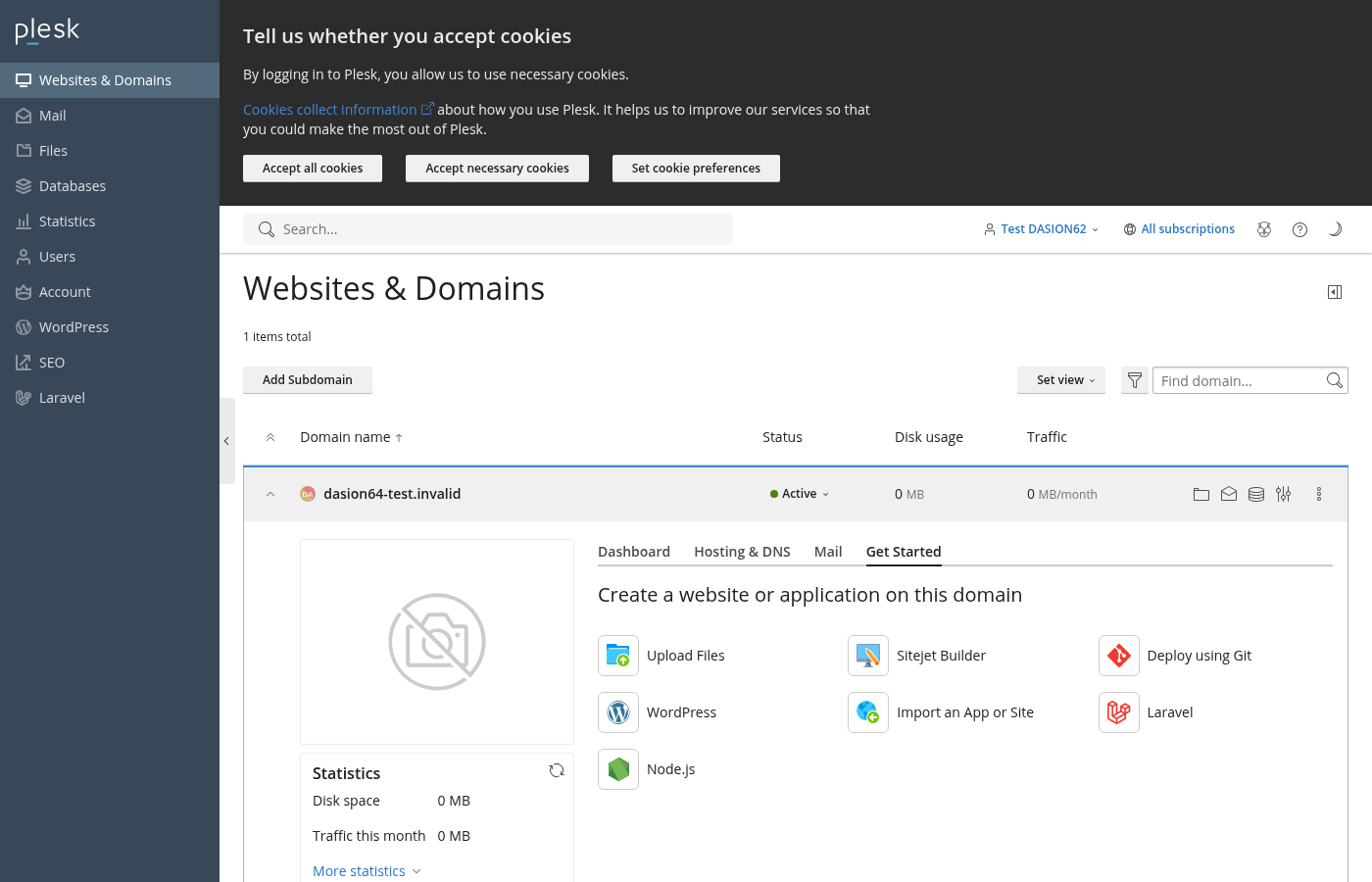
Klicken Sie links unter „Aktionen“ auf „In Plesk anmelden“. Plesk öffnet sich, ohne dass Sie erneut ein Passwort eingeben müssen.
Weg 2 direkt: Öffnen Sie im Browser https://lx-sh-de-03.web-srv.de:8443.
Wählen Sie bei Bedarf unter „Interface Language“ die Sprache, geben Sie Benutzername und Passwort ein und klicken Sie auf „Log in“.
Benutzername und Passwort für die direkte Anmeldung erhalten Sie von uns.
Hinweise
- Eine Anmeldung per Passkey oder Sicherheitsschlüssel (Social Login) bieten wir nicht an. Es gilt die Anmeldung mit Benutzername und Passwort.
- Die Bezeichnungen in Plesk sind in diesen Anleitungen wie in der Oberfläche und in der englischen Herstellerdokumentation angegeben.
Bei Problemen
Schreiben Sie an info@dasion.de oder rufen Sie uns an: +49 6224 9870398. Nennen Sie dabei die Domain bzw. den Webhosting-Dienst und die Fehlermeldung.
Quellen
- Plesk Obsidian Customer Guide, Log In to Plesk: https://docs.plesk.com/en-US/obsidian/customer-guide/quick-start-with-plesk/log-in-to-plesk.77963/, abgerufen am 24.10.2026
- WHMCS 8.13, Plesk (Client Area Link, Single Sign-On): https://docs.whmcs.com/8-13/servers/server-modules/plesk/, abgerufen am 24.10.2026