
Cloud-Backup: Backup-Client unter Windows installieren und mit dem Konto verbinden
Der Backup-Client („Dasion-Backup“, in der Weboberfläche „Backup-Agent“) sichert Ihre Daten verschlüsselt in die Cloud von Dasion. Er wird auf jedem Gerät installiert, das gesichert werden soll. Diese Anleitung beschreibt Windows; die Weboberfläche bietet den Client auch für Linux, macOS und Synology an.
Wofür
Der Backup-Client („Dasion-Backup“, in der Weboberfläche „Backup-Agent“) sichert Ihre Daten verschlüsselt in die Cloud von Dasion. Er wird auf jedem Gerät installiert, das gesichert werden soll. Diese Anleitung beschreibt Windows; die Weboberfläche bietet den Client auch für Linux, macOS und Synology an.
Das brauchen Sie
- Ihre Zugangsdaten für das Backup-Konto (Benutzername und Passwort); diese erhalten Sie von uns
- Administratorrechte auf dem Windows-Gerät (für die Installation des Systemdienstes)
- Windows 10 oder neuer bzw. Windows Server 2016 oder neuer (empfohlen; Mindestanforderung laut Hersteller Windows 7 bzw. Server 2008 R2)
- empfohlen 16 GB RAM (Hersteller nennt 8 GB als Mindestwert; der tatsächliche Verbrauch hängt vom Auftrag ab), 64-Bit-Prozessor mit SSE2 und SSSE3
- eine stabile Internetverbindung
Schritte
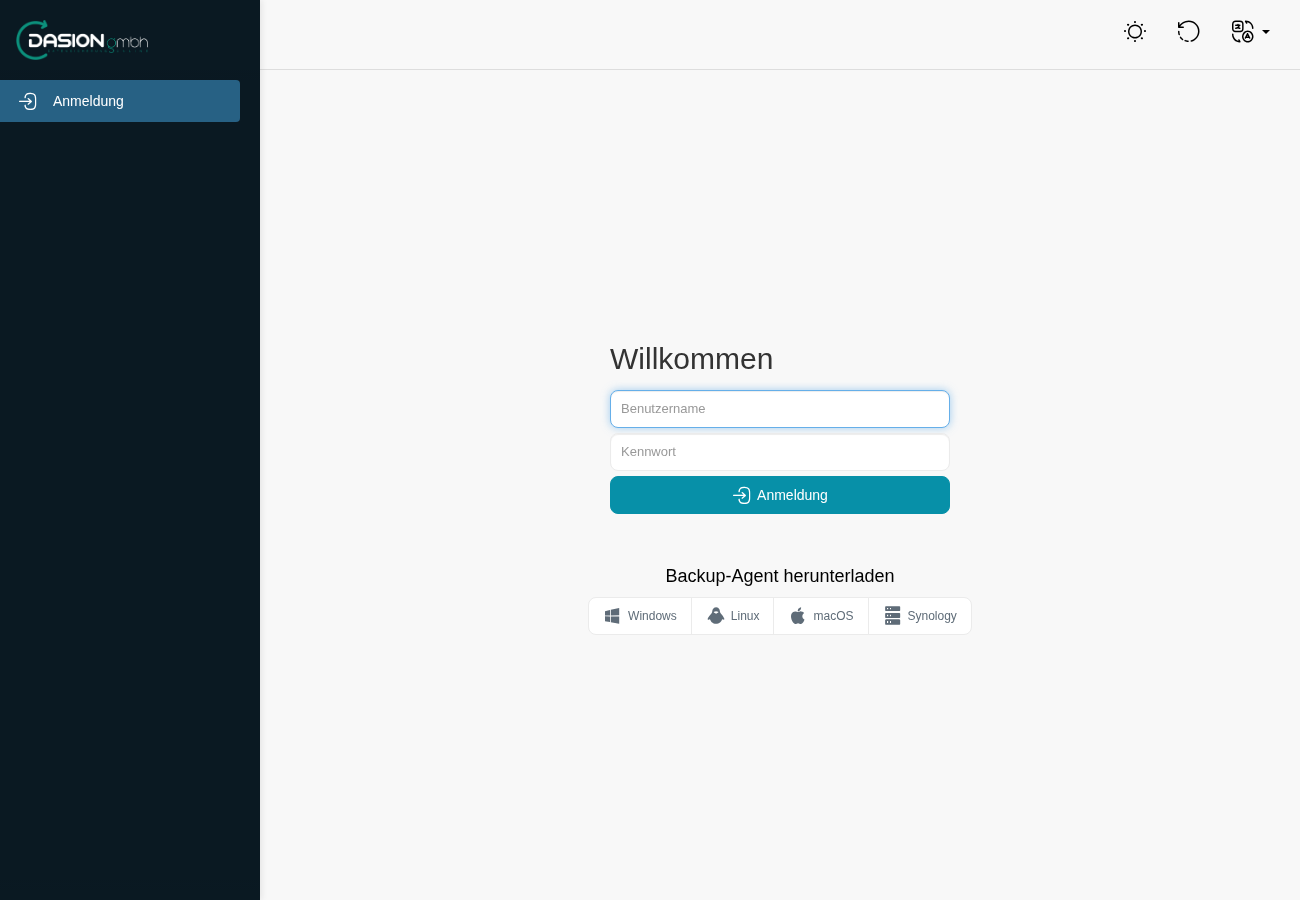
Öffnen Sie https://console.dasion.de im Browser. Auf der Anmeldeseite finden Sie den Bereich „Backup-Agent herunterladen“.
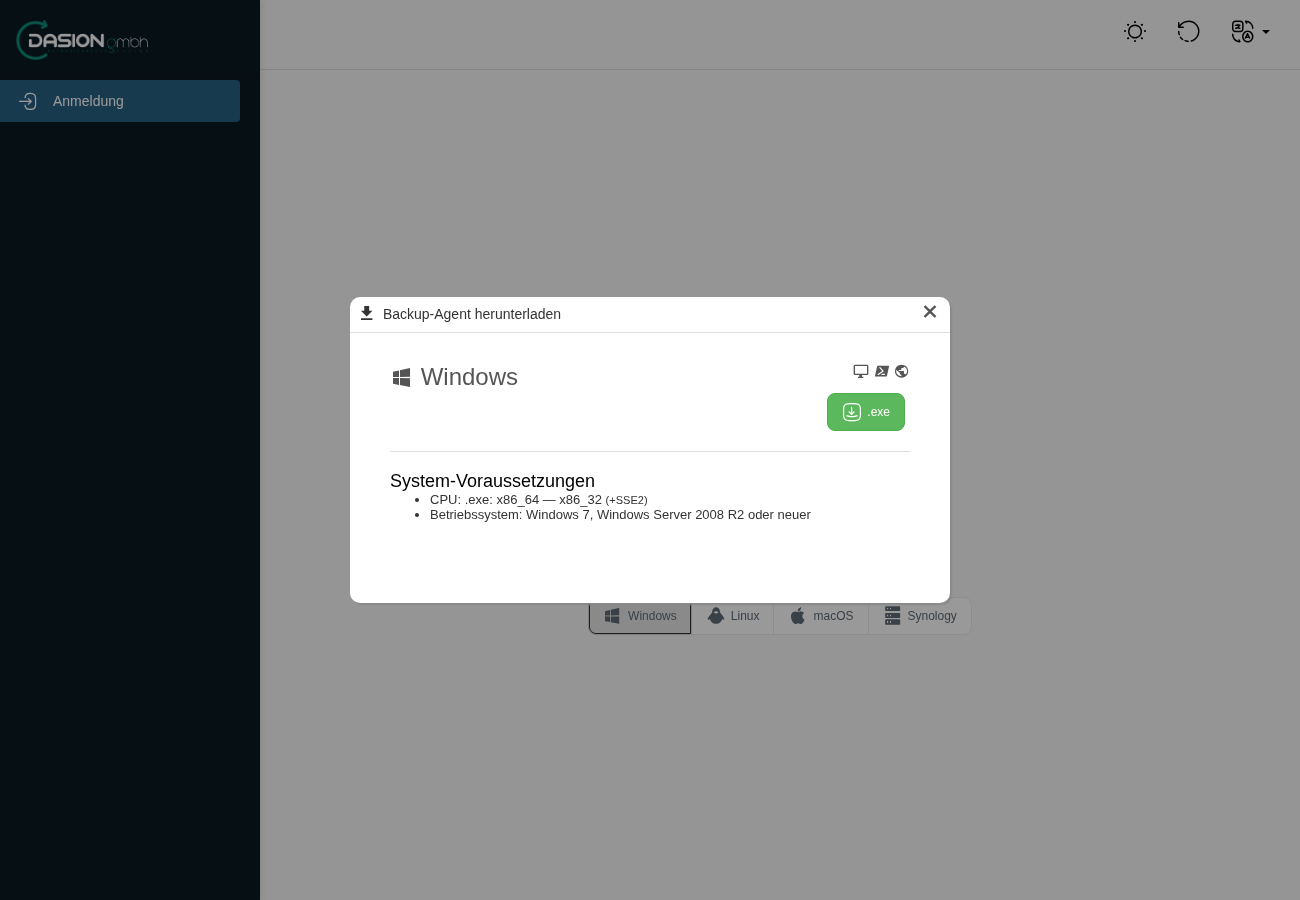
Wählen Sie Windows und laden Sie die Datei herunter. Es ist eine ZIP-Datei (z. B. „Dasion-Backup 26.7.2.zip“, die Versionsnummer ändert sich). Ein MSI-Paket gibt es nicht.
Entpacken Sie die ZIP-Datei, starten Sie die darin enthaltene Installationsdatei (.exe) und folgen Sie den Anweisungen.
Nach der Installation fragt der Client nach Ihren Kontodaten. Die Serveradresse ist bereits voreingetragen.
Nur falls die Serveradresse fehlt oder falsch ist: Öffnen Sie die erweiterten Einstellungen (englisch „Advanced Settings“) und tragen Sie im Feld „Server“ https://console.dasion.de/ ein.
Geben Sie Benutzername und Passwort ein und melden Sie sich an.
Bei der ersten Anmeldung auf diesem Gerät werden Sie gefragt, ob das Gerät in Ihrem Konto registriert werden soll. Bestätigen Sie und vergeben Sie einen eindeutigen Gerätenamen, z. B. den Rechnernamen.
Fertig: Das Gerät ist mit Ihrem Konto verbunden. Richten Sie jetzt die erste Sicherung ein (siehe Anleitung 08).
Hinweise
- Sicherungen laufen im Hintergrund weiter, auch wenn Sie das Programmfenster schließen. „Lock“ meldet nur die Oberfläche ab, Sicherungen laufen weiter. „Disconnect“ meldet auch den Hintergrunddienst ab: Dann laufen keine geplanten Sicherungen mehr. Verwenden Sie Disconnect nur, wenn Sie das wirklich wollen.
- Optional können Sie in der Weboberfläche eine Zwei-Faktor-Anmeldung (TOTP) für Ihren Backup-Benutzer einrichten. Laut Hersteller schützt sie das Registrieren neuer Geräte, das Öffnen des Clients und die Anmeldung an der Weboberfläche, aber nicht jeden Zugriff.
- Für viele Geräte bietet der Hersteller eine stille Installation an. Sprechen Sie uns an, wenn Sie das nutzen möchten.
- Haben Sie Ihr Passwort verloren, melden Sie sich bei uns; wir können es zurücksetzen.
Bei Problemen
Schreiben Sie an info@dasion.de oder rufen Sie uns an: +49 6224 9870398. Nennen Sie dabei den Gerätenamen und Ihren Backup-Benutzernamen, aber nicht Ihr Passwort.
Quellen
- Comet Backup installation: https://docs.cometbackup.com/latest/installation/comet-backup-installation, abgerufen am 24.10.2026
- Comet Backup usage: https://docs.cometbackup.com/latest/installation/comet-backup-usage, abgerufen am 24.10.2026
- Getting Started with Comet Backup: https://docs.cometbackup.com/latest/guides/guide-comet-backup-getting-started, abgerufen am 24.10.2026
- Comet User configuration (Zwei-Faktor, Passwort): https://docs.cometbackup.com/latest/installation/user-configuration, abgerufen am 24.10.2026