
Rechnungen ansehen und herunterladen
Im Kundenportal sehen Sie alle Rechnungen mit Status, öffnen sie einzeln und laden sie für Ihre Buchhaltung herunter.
Wofür
Im Kundenportal sehen Sie alle Rechnungen mit Status, öffnen sie einzeln und laden sie für Ihre Buchhaltung herunter.
Das brauchen Sie
- Zugang zum Kundenportal https://my.dasion.cloud (siehe Anleitung 01)
- die Berechtigung für Rechnungen, falls Sie nicht Kontoinhaber sind
Schritte
Melden Sie sich im Kundenportal an.
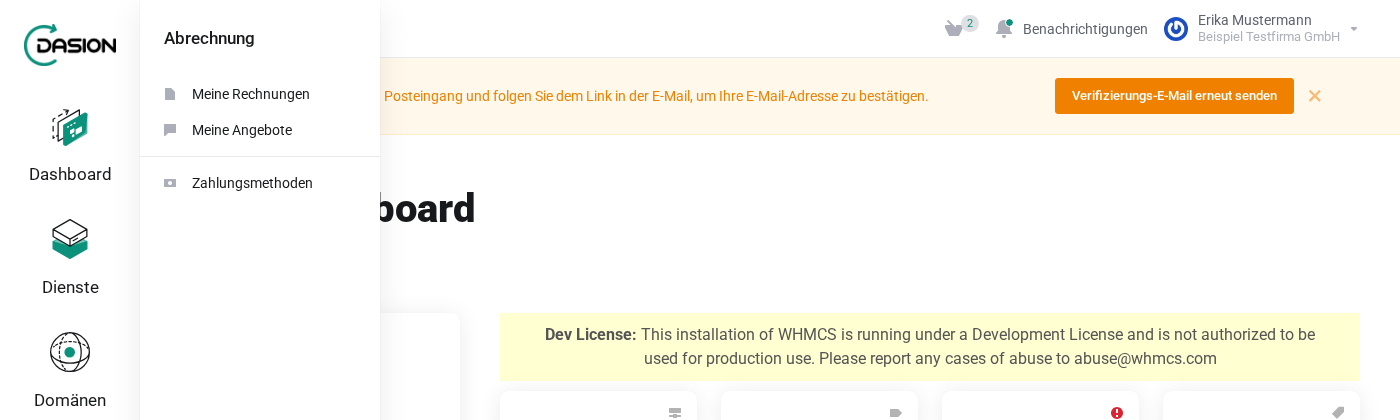
Öffnen Sie im Menü „Abrechnung“ den Punkt „Meine Rechnungen“. Dort finden Sie auch „Meine Angebote“ und „Zahlungsmethoden“.
Sie sehen die Liste Ihrer Rechnungen mit Rechnungsnummer, Datum, Fälligkeit, Betrag und Status. Mögliche Status sind „Bezahlt“, „Unbezahlt“, „Storniert“, „Zahlung ausstehend“ und „Rückerstattet“.
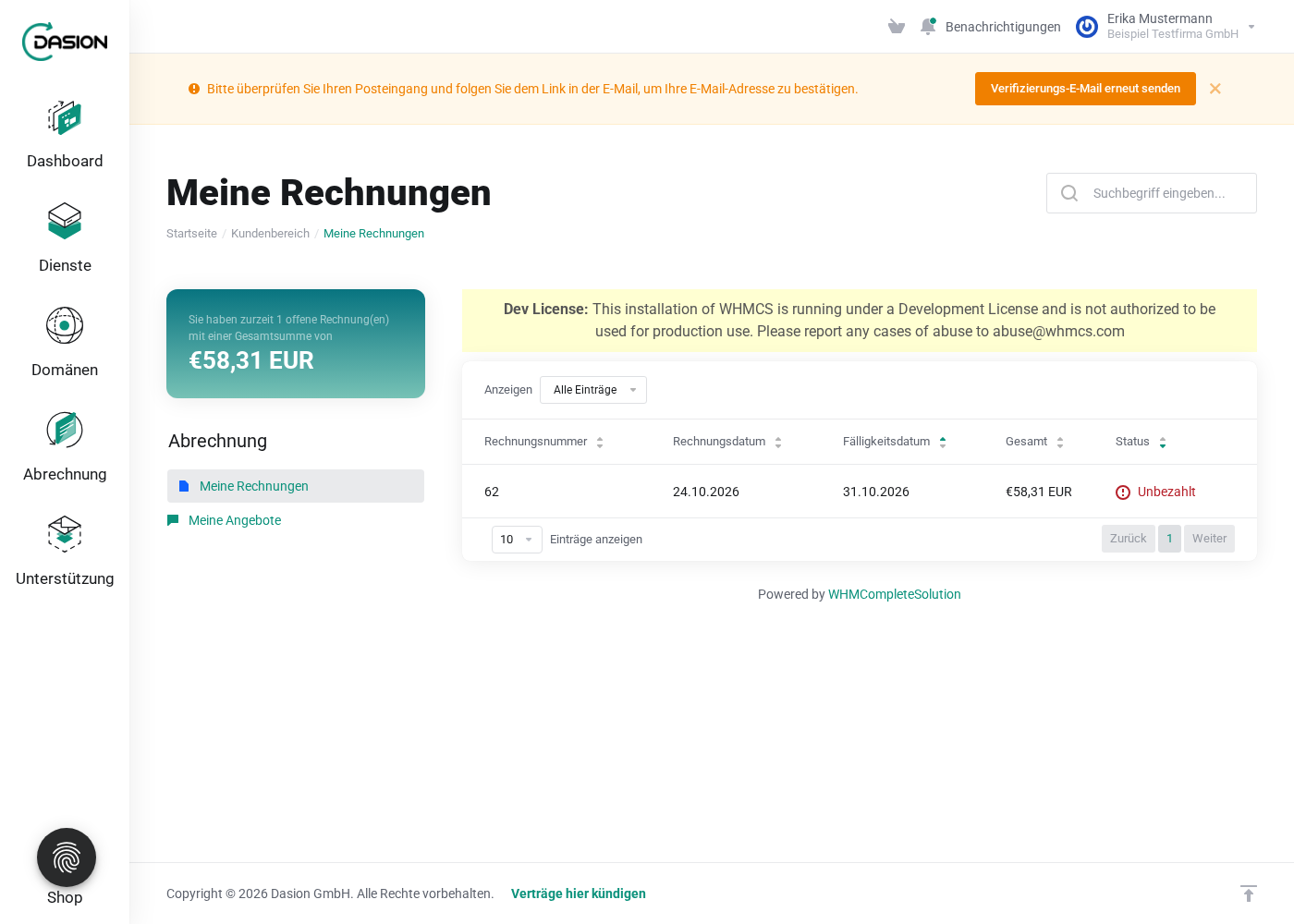
Klicken Sie auf die gewünschte Rechnung, um sie zu öffnen.
Laden Sie die Rechnung über „Vollständige PDF-Rechnung“ im Bereich „Aktionen“ als PDF herunter.
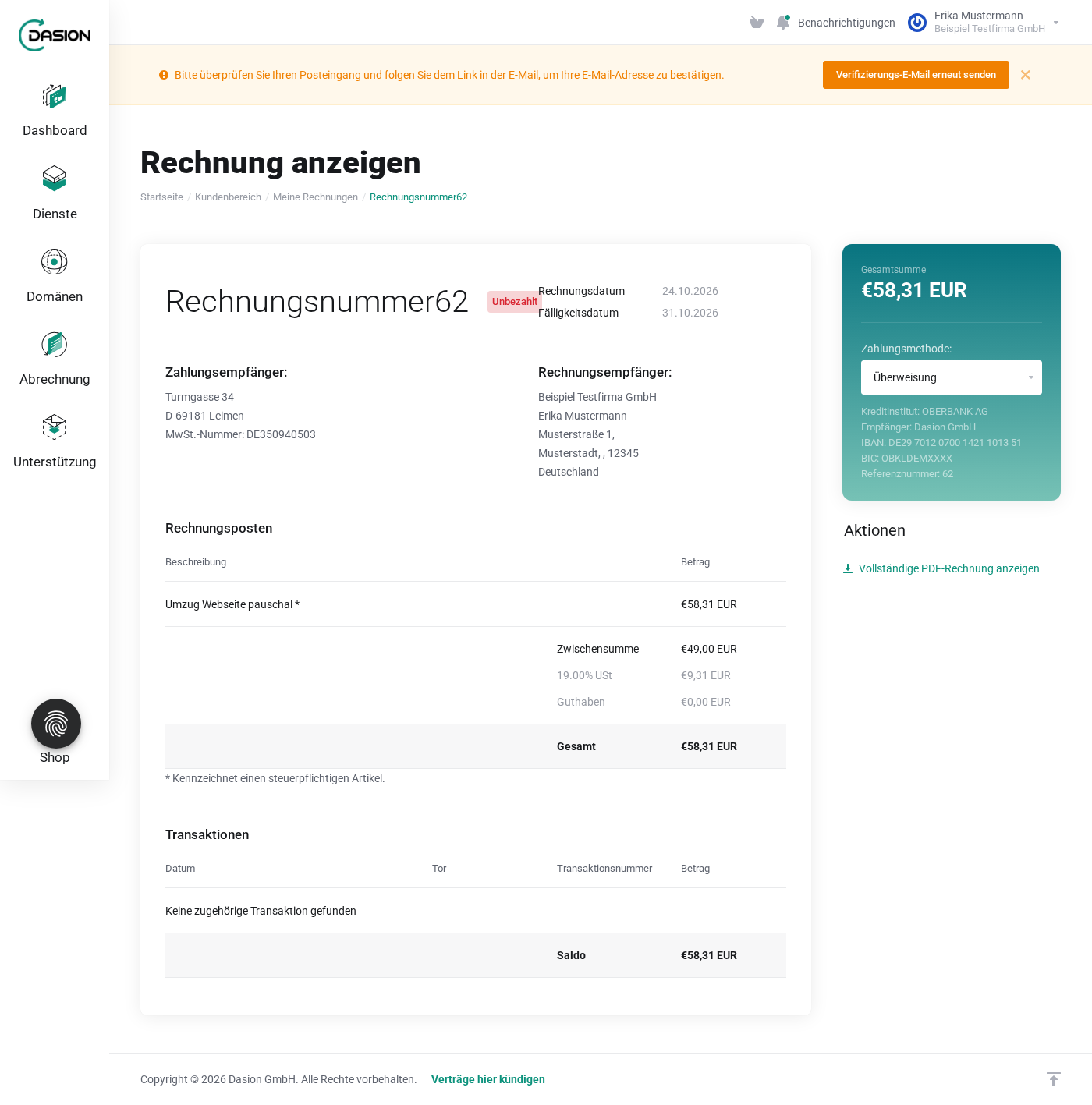
Eine unbezahlte Rechnung können Sie in der geöffneten Rechnung direkt bezahlen. Wählen Sie dazu eine Zahlungsart und folgen Sie den Anweisungen.
Hat eine Rechnung den Status „Zahlung ausstehend“, wurde eine Lastschrift angestoßen, ist aber noch nicht bestätigt. Sie müssen dann nichts weiter tun.
Hinweise
- Ändern Sie Ihre Standard-Zahlungsart, gilt das nicht rückwirkend für bereits erstellte, unbezahlte Rechnungen (siehe Anleitung 04).
Bei Problemen
Schreiben Sie an info@dasion.de oder rufen Sie uns an: +49 6224 9870398. Nennen Sie dabei die Rechnungsnummer.
Quellen
- WHMCS 8.13, Invoice Management: https://docs.whmcs.com/8-13/billing-and-invoicing/invoice-management/, abgerufen am 24.10.2026
- WHMCS 8.13, Pay Methods: https://docs.whmcs.com/8-13/payments/pay-methods/, abgerufen am 24.10.2026