
Kundenkonto anlegen und im Kundenportal anmelden
Im Kundenportal https://my.dasion.cloud verwalten Sie Ihre Dienste, Rechnungen, Zahlungsmethoden, Benutzer und Support-Anfragen an einer Stelle.
Wofür
Im Kundenportal https://my.dasion.cloud verwalten Sie Ihre Dienste, Rechnungen, Zahlungsmethoden, Benutzer und Support-Anfragen an einer Stelle.
Das brauchen Sie
- eine geschäftliche E-Mail-Adresse, auf deren Postfach Sie Zugriff haben
- Ihre Firmen- und Rechnungsdaten (unser Angebot richtet sich an Unternehmen mit Sitz in Deutschland)
- einen aktuellen Webbrowser
- optional: eine Authenticator-App auf dem Smartphone für die Zwei-Faktor-Anmeldung
Schritte
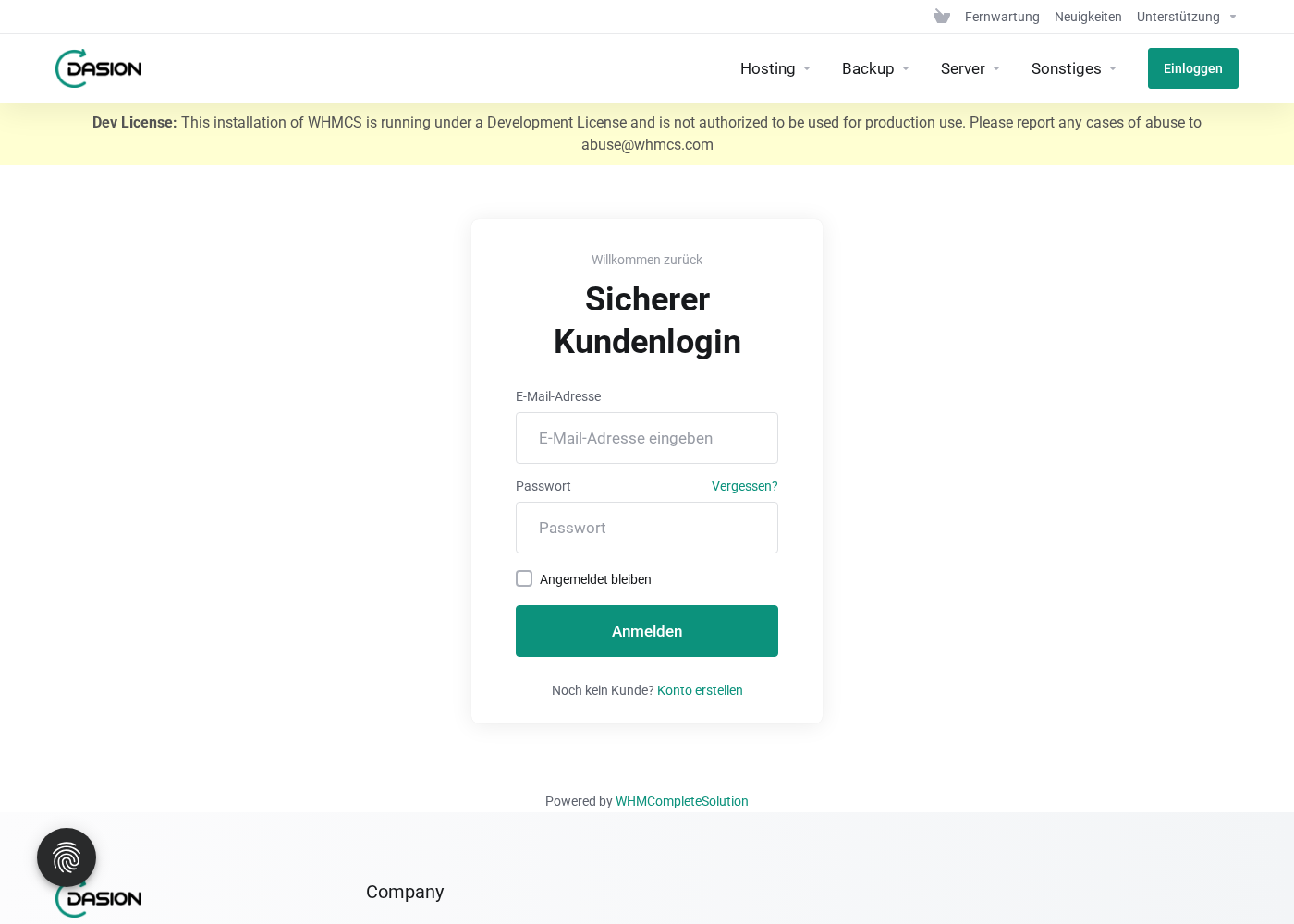
Öffnen Sie https://my.dasion.cloud in Ihrem Browser.
Klicken Sie unten auf der Anmeldeseite bei „Noch kein Kunde?“ auf den Link „Konto erstellen“.
Füllen Sie das Formular aus. Pflichtfelder sind Vorname, Nachname, E-Mail-Adresse, Telefonnummer, Unternehmensname, Adresse, Ort, Postleitzahl, Land und das Passwort (zweimal). MwSt.-Nummer, Adresszeile 2 und Bundesland sind freiwillig.
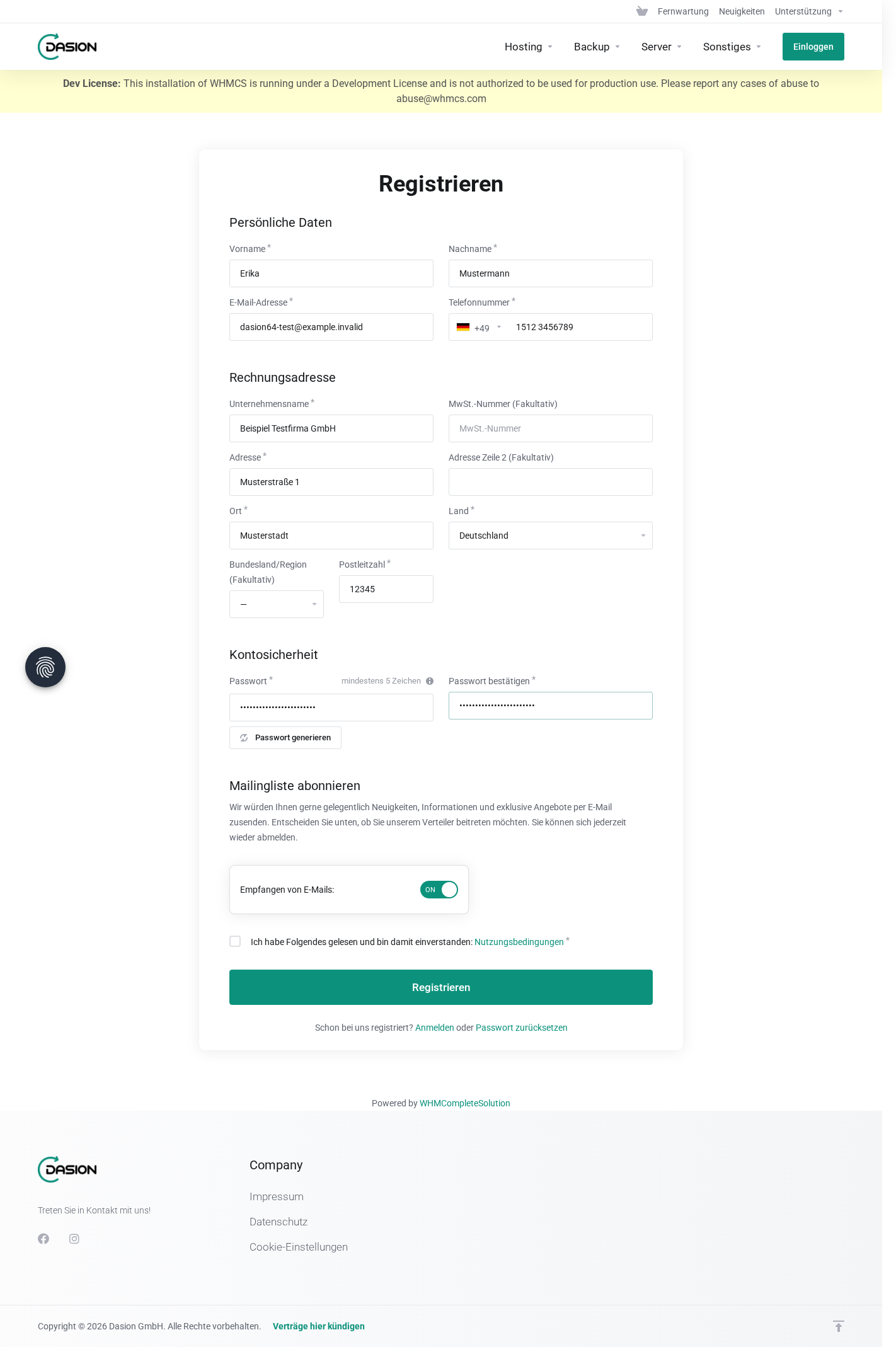
Falls das Formular eine Checkbox zu den Nutzungsbedingungen anzeigt, setzen Sie dort das Häkchen. Schließen Sie die Registrierung mit der Schaltfläche „Registrieren“ ab.
Prüfen Sie Ihr Postfach. Sie erhalten eine E-Mail mit einem Bestätigungslink; im Portal erscheint dazu ein Hinweis „Bitte überprüfen Sie Ihren Posteingang“. Der Link ist 60 Minuten gültig. Klicken Sie darauf und melden Sie sich anschließend im Portal an, damit die Bestätigung abgeschlossen wird. Ist der Link abgelaufen, fordern Sie über die Schaltfläche „Verifizierungs-E-Mail erneut senden“ eine neue an.
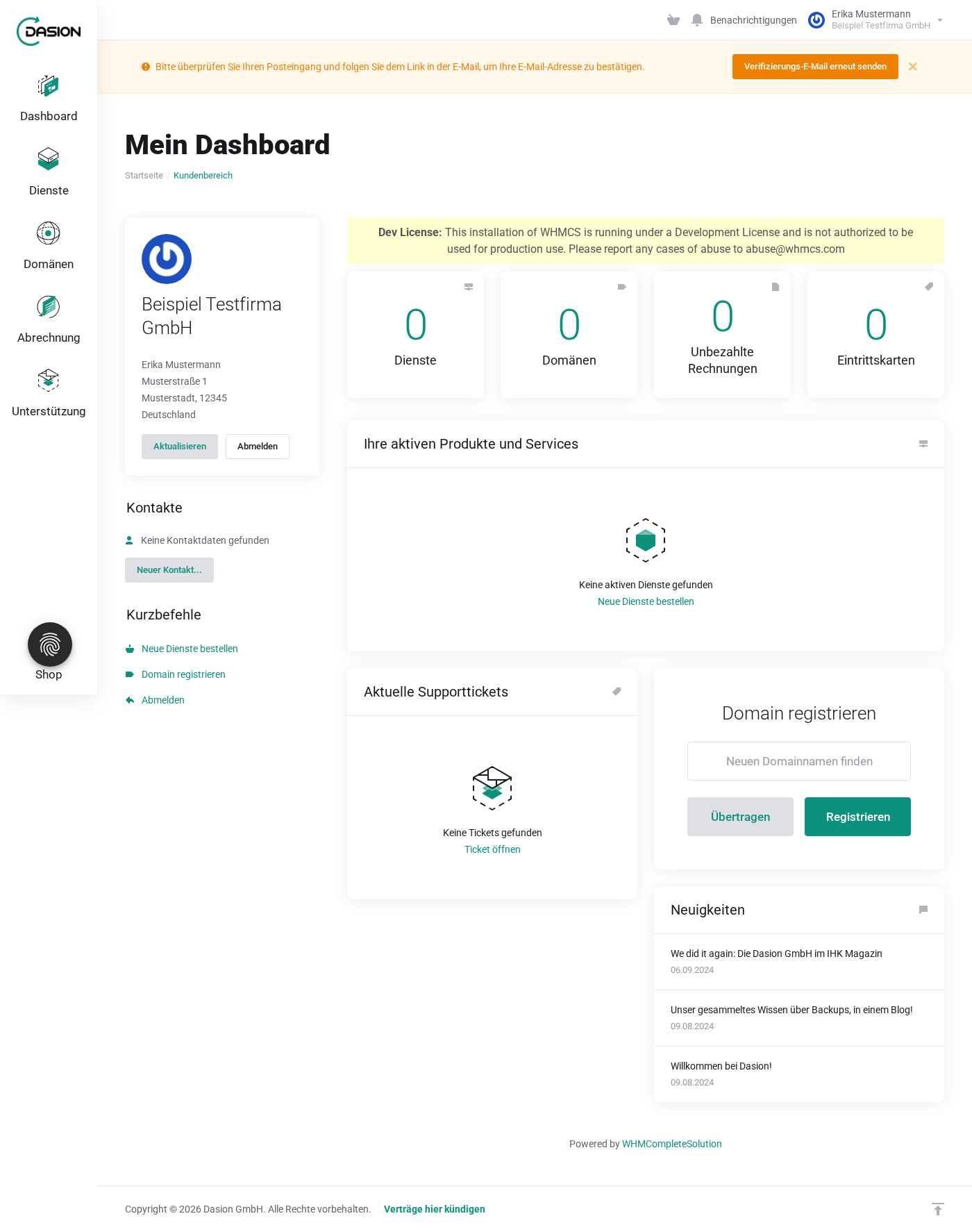
Zum Anmelden öffnen Sie https://my.dasion.cloud, geben E-Mail-Adresse und Passwort ein und bestätigen.
Ist Ihr Benutzer mehreren Kundenkonten zugeordnet, erscheint nach der Anmeldung eine Kontoauswahl. Klicken Sie auf das gewünschte Konto. Später wechseln Sie über einen Klick auf Ihren Namen und den Menüpunkt „Konto wechseln“.
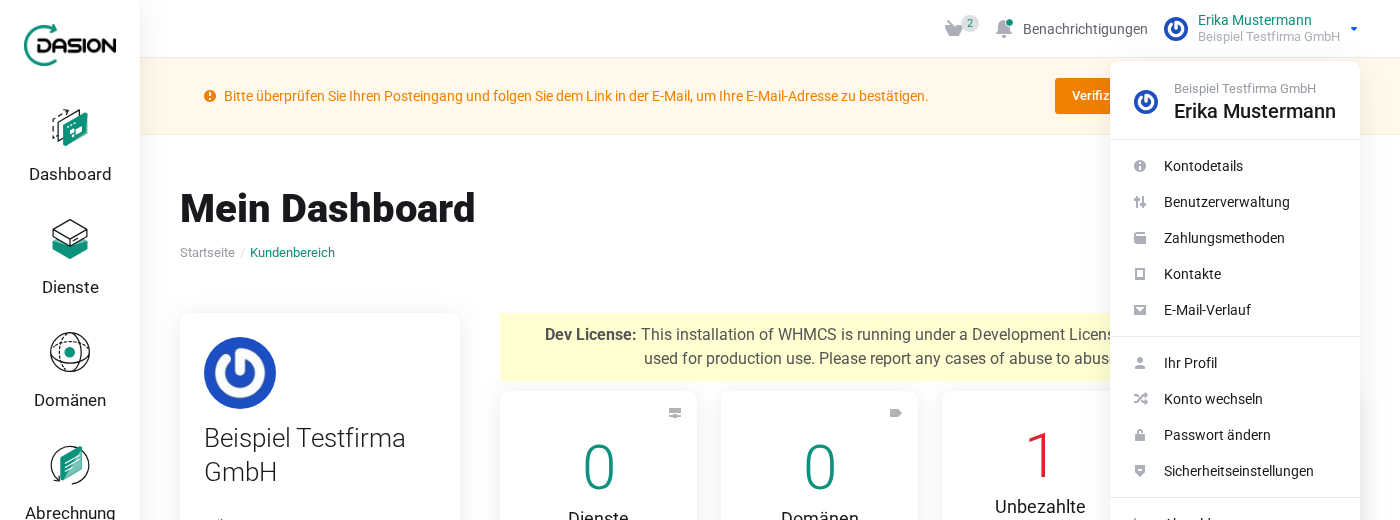
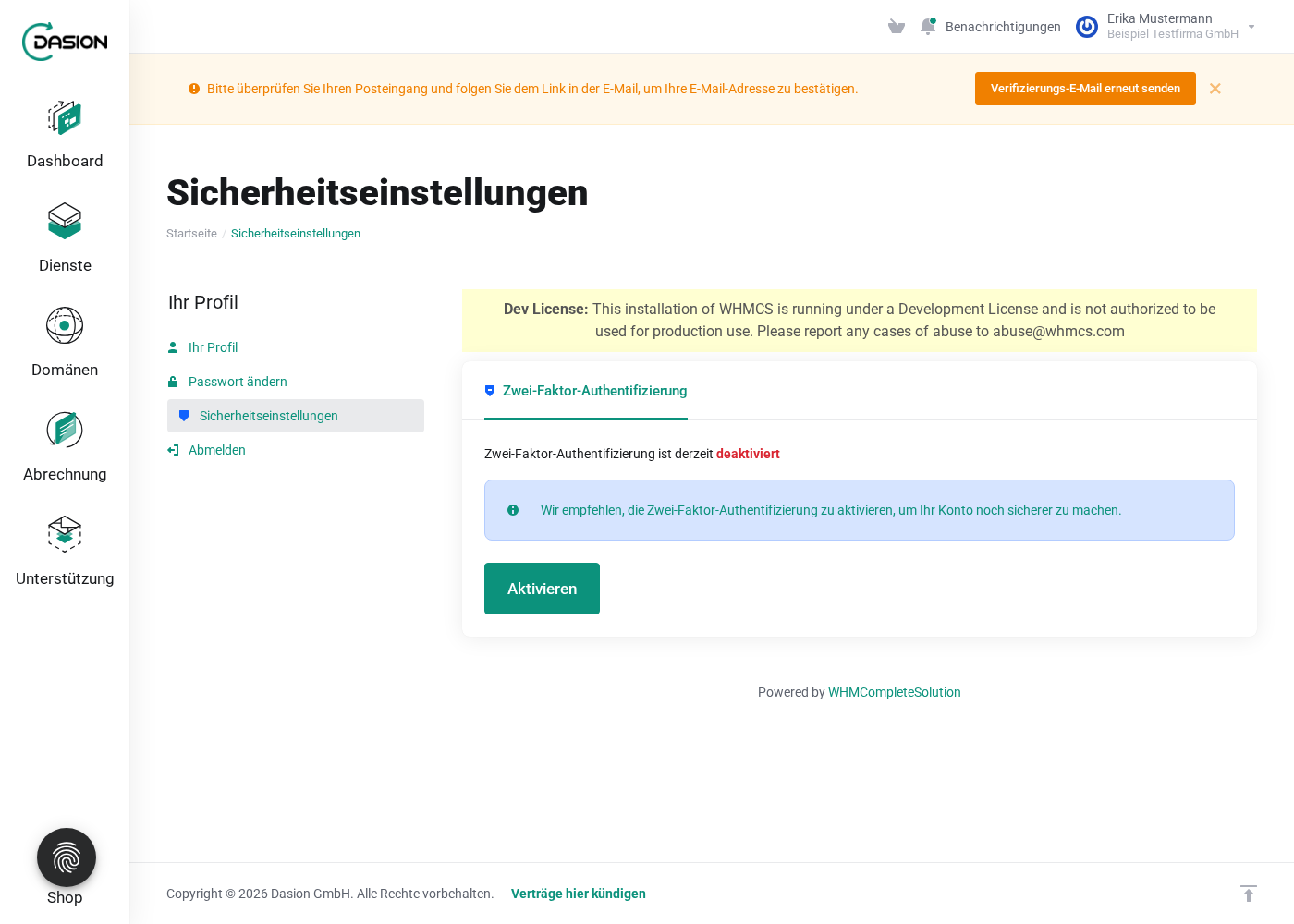
Empfehlung: Schalten Sie die Zwei-Faktor-Anmeldung ein. Klicken Sie auf Ihren Namen, dann auf „Sicherheitseinstellungen“ und auf „Aktivieren“. Unterstützt wird eine Authenticator-App (zeitbasierter Einmalcode). Die Zwei-Faktor-Anmeldung ist freiwillig.
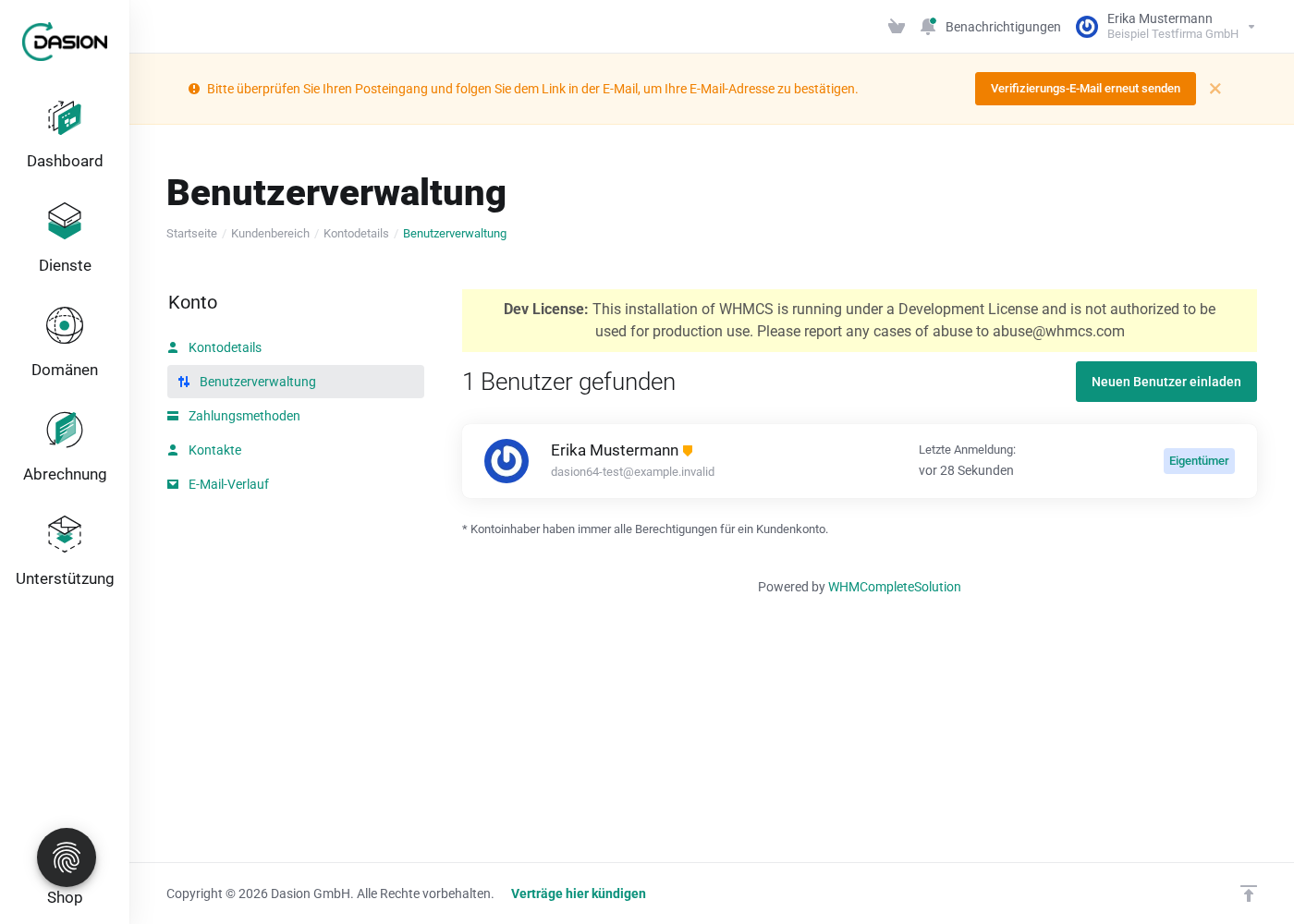
Weitere Mitarbeiter einladen: Als Kontoinhaber klicken Sie auf Ihren Namen, dann auf „Benutzerverwaltung“ und „Neuen Benutzer einladen“, und legen die Berechtigungen fest. Einladungen sind 7 Tage gültig.
Hinweise
- Ein Konto steht für Ihre Firma (Vertragspartner), ein Benutzer für eine Person. Ein Benutzer kann auf mehrere Konten zugreifen. Der Kontoinhaber hat alle Rechte und kann als Einziger weitere Benutzer einladen.
Bei Problemen
Schreiben Sie an info@dasion.de oder rufen Sie uns an: +49 6224 9870398. Nennen Sie dabei die E-Mail-Adresse, mit der Sie sich registriert haben.
Quellen
- WHMCS 8.13, Users and Client Accounts: https://docs.whmcs.com/8-13/clients/users-and-client-accounts/, abgerufen am 24.10.2026
- WHMCS 8.13, Client Email Verification: https://docs.whmcs.com/8-13/clients/client-email-verification/, abgerufen am 24.10.2026
- WHMCS 8.13, Two-Factor Authentication: https://docs.whmcs.com/8-13/system/authentication/two-factor-authentication/, abgerufen am 24.10.2026